car insurance
Tampilkan postingan dengan label APLIKASI. Tampilkan semua postingan

Minggu, 21 April 2013

Prov Generator Untuk PC dan HP

Hay sobbat blogger !!
Kali ini saya akan berbagi  hmengenai cara membuat sebuah file prov untuk HP (HandPhone) NOKIA S40.Apa fungsi file prov?File prov digunakan untuk membuat konfigurasi internet pada HP S40.Karena sebagian besar HP NOKIA S40 konfigurasinya tidak bisa diubah.Maka prov generator ini akan sangat berguna untuk anda yang menggunakan HP NOKIA S40 ini.Bahkan aplikasi ini sangat berguna untuk anda yang suka menggunakan aplikasi handler.
Untuk bisa memiliki aplikasi ini,silahkan ikuti langkah langkah dibawah ini :
NB: Jika terjadi kesalahan,silahkan mencoba kembali dan koreksilah data yang telah anda masukkan.

File prov nanti akan otomatis tersimpan pada E:\ atau Kartu Memori.Jika anda membuatnya pada HP NOKIA,maka anda harus mengirimnya ke HP jenis lain kemudian anda kirim kembali ke HP NOKIA S40 tersebut.
Sekian dan terima kasih

Semoga sukses dan berhasil

Sabtu, 20 April 2013

Download Photodex ProShow Gold 5.0 full patch

Hay sobat blogger !!

Untuk mendapatkan aplikasi ini,silahkan ikuti langkah langkah berikut :

Setelah itu,untuk menjadikan aplikasi ini menjadi register atau tidak trial lagi,ikuti langkah langkah berikut :
  • Extract file yang sudah anda download tadi.
  • Install Photdex ProShow Gold pada PC anda
  • Setelah aplikasi telah terinstall,extract file Patch-nya (sebelum di extract filepatch-nya,matikanlah antivirus anda)
  • Copy file patch ke folder tempat anda menginstall Photodex ProShow Gold 5.0. Misalnya : “C:\Program Files (x86)\Photodex\ProShow Gold”.
  •  Jalankan Patch.exe (untuk windows 7 / vista harus di "Run As..." terlebih dahulu ),lalu tekan tombol "Patch"nya.
  • Selamat,Photpdex ProShow Gold anda kini sudah full versiaon !!
Nah,menarik bukan aplikasi tersebut ?Silahkan dicoba untuk mengabadikan foto foto anda.
Sekian artikel untuk kali ini,terima kasih

Semoga sukses dan berhasil

    Rabu, 17 April 2013

    Cara Menstabilkan Koneksi Internet

    Hay sobat blogger !!
    Kali ini saya akan menjelaskan mengenai cara menstabilkan koneski internet anda yang sering disconect.Dari artikel yang sebelumnya saya sudah sempat menjelaskan mengenai Cara Mnegatasi Modem Yang Sering Disconect , kali ini saya akan memberi trick yang lebih ampuh.Dari artikel sebelumnya saya jelaskan bahwa untuk menjaga koneksi internet tetap tersambung maka harus ada koneksi meskipun hanya beberapa byte saja.Salah satunya adalah melakukan PING kesebuah URL atau situs.Akan tetapi seperti pada artikel sebelumnya saya melakukan PING menggunakan CMD.Tapi jika hanya menggunakan CMD masih akan mengalami disconect meskipun agar sedikit lebih lama tidak mengalami disconect.Tapi pada dasarnya masih sering mengalami disconect,bukan?Memang disconect dari sebuah modem CDMA tidak dapat dipungkiri dan apalagi jika modem yang kita gunakan sudah lama kita gunakan.Untuk mengatasi modem yang sering sekali disconet kita dapat mneggunakan aplikasi yang bernama Utility Ping.Aplikasi ini akan terus mengirim paket data kepada URL yang sudah kita masukkan.Meskipun disconect masih akan terjadi,akan tetapi akan conect dalam waktu yang cukup lama sekitar 1 sampai 3 jam ,mungkin lebih.Lebih efektif bukan?
    Nah kita langsung saja pada inti pembahasan kali ini.Untuk menjalankan Utility Ping ini,silahkan ikuti langkah langkah dibawah ini :
    • Download aplikasi beserta serial numbernya dibawah ini :
    • Install Utility Ping tersebut pada PC anda.
    • Masukkan serial numbernya yang sudah anda download dengan cara berikut :
      • Buka antar muka Utility Ping tersebut.
      • Kemudian pilih opsi "Help" lalu "Register"
      • Masukkan user name beserta serialnya.
      • Lalu close aplikasi tersebut dan jalankan lagi.
    • Setelah Utility Ping sudah terregistrasi,tinggal melakukan PING pada Utility Ping tersebut.
      • Buka  opsi "Edit" lalu pilih "Add an address"
      • Maka akan muncul gambar seperti dibawah ini.
      •  
      • Pada kotak URL diatas,masukkan URL sesuai keinginan anda.
      • Kemudian tekan "Add".
      • Setelah itu,lakukan beberapa kali (rekomendasi saya sebanyak 3 atau lebih) langkah menambahkan URL tersebut.
      • Maka akan jadi seperti gambar berikut.
      • untuk URL bisa berbeda beda dan tanpa menggunakan "http://".
      • Lalu tekan tombol "Ping" yang berada dibagian atas.Jika anda berhasil,maka akan muncul angka angka pada samping URL yang anda masukkan.Jika terjadi RTO (Request TimeOut) seperti gambar diatas,anda biarkan saja.Aplikas masih akan terus melakukan PING ke URL yang sudah anda masukkan.
      • Agar bisa melakukan Ping secara otomatis,setting pada opsi "Run" lalu beri centrang "auto ping"."AUTO PING" ini berfungsi agar ketika disconect dan kita conectkan lagi maka akan melakukan pinging lagi.
    • Jangan lupa diminimize lagi windows Utility Ping tersebut.
    • Untuk membuka kembali antarmuka Utility Ping,anda bisa mengklik Icon yang akan muncul pada decktop anda yang biasanya akan berada dibagian bawah sebelah kanan seperti gambar berikut
    •  
    • Lalu rasakan nikmatnya internetan tanpa disconect.
     Sekian artikel dari saya,semoga membantu koneksi internet anda.
    Good Luck dan semoga berhasil

    || UPDATE : CARA SETTING UTILITY PING DENGAN BENAR ||

    Minggu, 07 April 2013

    ExtremeCopy Pro - Percepat Transfer Data

    hay sobbat blogger !!
    Klai ini saya akan berbagi mengenai cara melakukan copy paste sebuah data dengan cepat.Pasti anda semua sudah pernah melakukan proses copy paste yang terkadang membutuhkan waktu yang cukup lama.Misalkan kita ingin meng-copy sebuah file dengan ukuran 2GB pasti akan membuthkan waktu yang cukup lama.Kini dapat kita persingkat dengan menggunakan sebuah aplikasi.
    Untuk itu,silahkan ikuti langkah langkah dibawah ini:
    • Klik tombol "ENTER" pada frame link dibawah ini :


    • Setelah itu,download aplikasinya pada link dibawah ini

    download Extreme Copy Pro 32 Bit
    Download ExtremeCopy Pro 64 Bit

    • Masukkan kode licence  LGK91-GHGCZ-C34D2-DVVWQ
    • Silahkan dicoba kecepatan transfer datanya
    Semoga sukses dan berhasil

      SETTING UTILITY PING YANG BENAR

      Hey sobat blogger !!
      Pada artikel yang sebelumnya saya pernah membahas mengenai "Cara Agar Koneksi Internet Tetap Stabil".Akan tetapi,pada artikel tersebut saya masih mengalami kendala yaitu gagalnya PINGING yang saya lakukan.Ping pada google.com tersebut selalu mengalami RTO (Request Time Out) yang berarti PING yang saya lakukan gagal.Oleh karena itu,saya melakukan beberapa percobaan pada UPing (Utilty Ping) tersebut sehingga pada akhirnya saya berhasil melakukan PINGING tersebut.Sebenarnya percobaan yang saya lakukan tersebut telah berhasil sekitar beberapa minggu yang lalu.Karena "tabungan yang paling berharga adalah ILMU",maka saya akan "menabungkan" ilmu saya pada blog ini yang bisa anda baca.Untuk bisa menjalankannya dengan benar,ikuti langkah langkah berikut :


      • Lalu setting Ping Intervalnya menjadi "8"


      • Lalu masuk pada "SETTING" lalu pilih "Advanced Setting".
      • Setting  "Data Length" menjadi "8" juga seperti pada setting "Ping Interval" dan "Save interval" menjadi "0"


      • Jangan lupa untuk save setting yang telah dilakukan
      • Test UPingnya berjalan apa tidak seperti danbar dibawah ini.


      • Jika berhasil,maka akan seperti ini hasilnya.


      selamat mencoba dan sukses selalu

      Jumat, 05 April 2013

      Firebug - Pengaya Firefox Untuk Edit HTML website

      Hay sobat blogger !!
      Kali ini saya akan berbagi mengenai cara menggunakan FireBug.Apa itu firebug ? Firebug adalah salah satu pengaya untuk firefox.Dengan menggunakan aplikasi ini,kita bisa merubah dan mengetahui kode HTML sebuah website.Dengan menggunakan aplikasi ini,saya bisa mengkonfigurasi CNAME records baru dari blog yang harus saya pasang pada provider domain saya.Karena batasan teks yang bisa diinput pada value CNAME records provider domain saya,saya mengalami kesulitan dalam setting domain itu.
      Oleh karena itu,disinilah firebug saya gunakan.Untuk emnggunakan aplikasi tersebut,silahkan ikuti langkah langkah berikut :


      • Lalu pilih Edit pada kolom Firebug

      • Lalu edit dan masukkan kode tersebut pada edit tersebut.Biasanya berada pada bagian value="[kode anda]"

      • Setelah itu teken Edit lagi lalu Exit Firebug tersebut.

      • Setelah itu lihat hasilnya dan jangan lupa untuk menyimpannya.
      Sekian artikel dari saya,semoga membantu anda dalam melakukan kinerja anda.
      Semoga Berhasil dan Sukses Selalu
      Terima Kasih

      Selasa, 02 April 2013

      Anti Keylogger Untuk Mengamankan Data Anda

      Hay sobat blogger !!
      Kali ini saya berbagi mengenai cara mengatasi "Keylogger" pada tempat umum.Keylogger ini biasanya terdapat pada tempat tempat umum seperti pada warnet atau yang lainnya.Mungkin juga keylogger tersebut dipasang oleh teman anda pada komputer anda.Pastinya anda ingin sekali mengamankan data anda dari "pencuri data" seperti itu.Nah,cara mengatasinya adalah dengan menggunakan sebuah aplikasi anti keylogger.Dizaman sekarang,aplikasi seperti itu sudah cepat sekali berkembang.
      Nah,bagi yang ingin mendapatkan aplikasi tersebut,berikut adalah beberapa aplikasi yang bisa membantu anda dalam mengatasi "cyber crime" tersebut.
      • MyPlanetSoft Anti-Keylogger
       Nah,silahkan pilih aplikasi yang menurut anda paling sesuai dengan keperluan anda.Anda dapat menggunakan pada komputer anda sendiri atau pada komputer di tempat umum seperti warnet.
      Sekian informasi untuk kali ini,semoga bermanfaat untuk anda.
      Terima kasih.
      Semoga berhasil dan sukses selalu

      Senin, 01 April 2013

      APLIKASI HANDLER (INTERNET)

      NAK,,KALI NI AKAN MEMBAHAS TENTANG APLIKASI HANDLER.apa sih aplikasi handler itu?aplikasi handler adalah aplikasi yang telah diubah oleh para hacker /cracker / apalah sebutannya agar dalam koneksi ke internet bisa benar benar gratis.di dalam aplikasi ini,,harus di ubah trick trick yang sudah ada / yang original (biasanya trick original udah tidak jalan) dengan trick trick yang terupdate.tapi g usah kuatir,sayajuga akan memberi juga trick handlernya yang akan saya pasang di bawah ini.
      langsung aja klik linknya:
      TAPI JANGAN KAGET KALO UDAH DI SET TAPI MASIH KENA PULSA,karna peraturan dari tiap trick berbeda beda.ada yang harus pulsa di bawah 1000,ato memeng udah g jalan itu trick.

      sekian ea,,,

      Jumat, 29 Maret 2013

      Macro Game Menggunakan WPE (Winsock Packet Edition) Pro

      Hay sobat blogger !!
      Kali ini saya akan membahas mengenai macro nie.Macro ini ditujukan agar membantu dalam pekerjaan anda.Aplikasi ini akan merekam aktivitas anda dan anda dapat mengulangi aktivitas yang tadi anda rekam.Dengan begini anda tidak perlu lagi repot repot untuk melakukannya.Aplikasi ini hanya akan mengulang dan mengulang saja aktivitas anda.Aplikasi ini biasanya saya gunakan untuk menjalankan game online yang saya gunakan setiap hari.Ya,hanya dengan tujuan agar mempermudah hunting saya dan agar tidak melelahkan tangan saya saja.Nah,kita langsung saja keinti permasalahannya.Untuk itu,ikuti langkah langkah dibawah ini.
      • Download aplikasinya terlebih dahulu dibeberapa link dibawah ini :
      • Setelah anda download,extract pada sebuah folder.Sebelum anda extract,sebaiknya anda disable dulu antivirus anda karena satu filenya akan dianggap sebagai virus.Akan tetapi jika anda menggunakan smadav(Pro) anda tidak perlu mengdisablekan antivirus anda.
      • Jalankan WPE Pro yang sudah anda extract tadi.
      • Jalankan GAME/APLIKASI yang akan anda macro.Pada pembahasan kali ini saya akan menggunakan game online  Emil Crhonicle Online
      • Set skill pada ECO sedemikian rupa sesuai dengan keingin masing masing saja.

      • Kembali lagi ke WPE dan pilih target program yang akan diinject

       
      • Maka WPE akan menjadi "WPE PRO - eco.exe" pada nama WPE

      • Lalu klik tombol play pada WPE yang berada tepat dibawah target program
      • Lalu kembali ke GAME yang akan di macro.
      • Tekan skil yang akan dimacro misalnya F1,F2.F3 atau yang lainnya.
      • Lalu kembali ke WPE Pro nya.Tekan tombol stop.

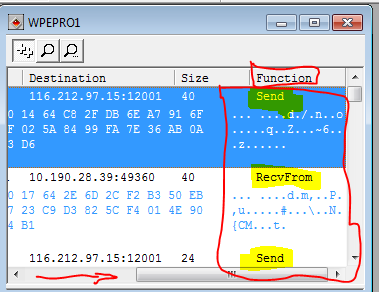
      • Lalu akan muncul kode kode seperti dibawah ini.

      • Pada windows fungtion tersebut,geser scroll bawah sehingga akan menjadi seperti gambar diatas.Pada tabel fuction akan muncul kode "send" dan "RecvFrom".
      • Klik kanan pada fuction send saja.Maka akan muncul 3 pilihan yaitu "Send", "Add to Send List" dan "Set send list with this socket id"
      • Jika anda hanya menggunakan 1 skill saja,maka ph pilihan pertama.Maka akan muncul tampilan seperti ini

      • pada send yang ditandai dengan nomor 1 pindah ke "Continuously" dan pada times setting sesuai keingginan.Satuan timesnya milisecond yang berarti 1000 milisecond = 1 second / 1 detik.Lalu tekan tombol play pada step 3 (pada gambar)
      • Jika gagal/tidak auto play,maka ulangi pada step memilih kode yang akan di send.Pilih kode send yang lainnya dan ulangi sekali lagi
      • Jika anda ingin menggunakan multi skill,maka pada langkah ke-12 ,klik kanan kode yang akan di send,pilih "set send list with this socket id",lalu klik kanan lagidan pilih "add to send list".Ulangi langkah langkah ini pada kode yang akan ditambahkan lagi.Maka hasilnya akan seperti ini

      untuk melihat send listnya,pilih tab "send" maka akan menjadi seperti gambar diatas.Lalu klik tombol play dan setting menjadi continuously dan timesnya disesuaikan.
      • Nah,silahkan liat game anda,sekarang akan berjalan automatis tanpa harus set atau cast manual.

      Selamat mencoba,kalau ada yang belum mengerti silahkan comentar dibawah

      New update : WPE PRO 0 DELAY (lebih efektif dari WPE PRO biasa)

      Minggu, 24 Maret 2013

      Aplikasi SMS Gratis Berbasis Dekstop

      Hay sobat blogger !!
      Pasti kalian disini pada suka dengan yang namanya gratisan?? Untuk itu, pada kesempatan kali ini saya akan share aplikasi buatan lokal untuk sms gratis, namanya SIX 1.5.

      Aplikasi SIX 1.5 ini tidak berbasis web, tapi aplikasi desktop. Untuk versi webnya juga tersedia, namun lebih enak gunakan yang versi desktop ini.

      Saya sendiri sudah mencobanya, dan hasilnya berjalan baik namun pesan yang kita kirim akan lebih lama sampainya ke HP(Hand Phone) tujuan, mungkin karena banyak penggunanya.
      Aplikasi menggunakan  bahasa Indonesia.Jadi sangat mudah dipahami untuk anda warga indonesia.
      Link downloadnya via Mediafire
      SMS Gratis
      SMS Gratis dengan proxy

      Website : http://six.web.id

      semoga sukses selalu

      Hack Jaringan Pada Komputer

      Hay sobat blogger !!
      Pada kali ini,saya akan berbagi mengenai cara hack sebuah jaringan.Mungkin dari beberapa kalian pernah berkunjung ke warnet ( tempat yang menyediakan jasa sewa komputer ).Dalam koneksi internet tersebut,biasa kecepatan upsteam dan downstream pada sebuah warnet terkadang cepat dan terkadang pula lambat.Koneksi internet yang lambat tersebut akan down ketika beberapa client mengunduh semuah file yang sangat besar.Pasti kita akan merasa jengkel dan kesal dengan kecepatan internet seperti itu.Terutama bagi saya seorang penggemar game online.Apalagi jika kita sedang berada dalam area hot spot,pasti kecepatan internet kita akan lebih lambat.Nah,bagi kalian yang ingin mendapatkan kecepatan internet yang maksimal,anda bisa menggunakan aplikasi yang bernama NetCut.Aplikasi ini akan memotong jaringan tersebut kepada komputer yang telah anda potong.Secara singkatnya,dengan aplikasi ini,anda bisa memotong koneksi internet komputer lain yang sedang dalam satu jaringan dengan anda.Akan tetapi,untuk memotong koneksi sebuah internet yang anda tuju,anda harus mengetahui terlebih dahulu IP Address yang ingin anda potong.Nah,lebih singkatnya,silahkan langsung dicoba saja aplikasinya.
      Berikut link downloadnya :
      download NetCut
      Sebenernya aplikasi tersebut,sudah ditambahkan dengan proteksi anti NetCut,akan tetapi jika anda masih ragu dengan serangan NetCut,anda bisa menggunakan beberapa aplikasi berikut:
      Download anti NetCut lite 2.0.0
      Download anti NetCut 3
      Silahkan di download file tersebut.Link diatas akan didireksi ke softpedia.com .Selamat mencoba aplikasi tersebut and good luck

      Semoga artikel diatas bisa membantu
      semoga berhasil dan sukses selalu

      Free Monitor for Google - Aplikasi untuk Cek Serp Google

      Hay sobat blogger !!
      Pernahkan anda cek posisi artikel anda di Google Search ? Pasti kalian yang mempunyai blog sudah pernah melakukan itu . Dengan mengetikkan keyword blog pada kotak pencarian Google,kita dapat mengetahui dimana posisi blog kita . Tapi jika menggunakan kotak pencarian Google,pasti lama sekali untuk menemukan blog kita apalagi bagi pemula seperti saya .
      Dengan adanya aplikasi yang satu ini,yaitu Free Monitor for Google kita dapat mengetahui dimana posisi artikel blog kita dengan menggunakan keyword yang sudah kita tentukan . Kita dapat membatasi berapa jumlah batasan ranking yang anda inginkan .
      Berikut contoh hasil saya menuliskan keyword blog ini pada Google


      Pada contoh gambar diatas adalah salah satu artikel yang masih langkah di Google dan bisa dibilang masih sedikit artikel dengan judul seperti itu sehingga posisi artikel saya pada posisi teratas .
      Tapi dengan menggunakan aplikasi ini,anda tidak perlu lagi melakukan hal seperti itu,apalagi jika judul artikel atau keyword yang anda gunakan sudah banyak digunakan oleh banyak orang .
      Untuk menggunakan aplikasi ini,silahkan ikuti langkah langkah dibawah ini :
      • Download aplikasi Free Monitor for Google terlebih dahulu disini .
      • Install dan jalankan aplikasi tersebut .
      • Pada bagian jumlah result yang akan ditampilan,masukkan sesuai keinginan anda . Jika anda memasukkannya dengan nilai 10,maka yang akan muncul nanti adalah 10 blog teratas dengan keyword yang anda tentukan . Pada kali ini,saya memasukkan nilai atau jumlah resultnya 50 .
      • Jika sudah sesuai dengan keinginan anda,silahkan simpan pengaturan yang sudah anda tentukan tadi .
      • Setelah itu,tekan tombol gambar plus ( + ) yang berwarna hijau tersebut untuk menambahkan URL blog anda yang akan dicari .
      • Setelah itu simpan . Maka akan muncul kolom keyword
      • Masukkan keyword sesuai dengan jenis blog anda .
      • Jika sudah,silahkan tekan tombol OK dan saatnya melakukan surfing dengan menekan tombol gambar Lensa Pembesar tersebut .

      • Tunggu beberapa saat . Ini akan memakan waktu yang agak lama sesuai dengan jumlah keyword dan jumlah result yang anda masukkan .
      • Setelah itu,anda bisa mengetahui posisi artikel blog anda seperti gambar dibawah ini .
       

      Sekian informasi tentang aplikasi ini . Mungkin bisa berguna untuka anda yang sedang belajar seperti saya . Sekain artikel untuk kali ini,semoga bermanfaat dan membantu anda .
      Sekian dan terima kasih
      Semoga sukses dan berhasil .

      Vocaloid 3 - Aplikasi Untuk Buat Lagu

      Hay sobat blogger !!
      Kali ini saya akan berbagi mengenai software . Software ini bisa digunakan untuk membuat sebuah lagu dengan suara sesuai voice blank atau library yang sudah anda install pada Vocaloid tersebut . Suara yang muncul akan sesuai dengan lirik yang sudah anda tulis . Anda juga bisa menentukan tiggi nadanya sesuai dengan lagu yang ingin anda buat .
      Berikut adalah cara installnya :
      1. Download Vocaloid disini
      2. Install Vocaloid tersebut .
      3. Download Voice Bank atau library untuk Vocaloid ini disini
      4. Install pada folder yang sama dengan folder Vocaloid tersebut . Jika anda menginstallnya secara default pada disk C maka anda tidak perlu lagi menemtukan folder untuk Voice Bank ini

      Nah,jika anda sudah selesai mengistallnya,anda sekarang bisa membuat lagu sendiri . Untuk tutorialnya bisa anda lihat di beberapa web seperti pada YouTube atau yang lainnya .
      Sekian artikel dari saya,semoga bermanfaat dan membantu
      Sekian dan terima kasih

      Cara Memasang Musik AutoPlay Pada Blog Dan Wordpress

      Hey sobat blogger !!
      Pernahkah kalian berkunjung ke suatu blog lalu ada music yang otomatis berbunyi?
      Ya,memang sudah banyak blog yang memasang musik pada blognya.Ada yang AutoPlay ada juga yang tidak autoplay.Namun,kali ini saya akan membahas tentang MUSIC AUTOPLAY.
      Untuk itu,mari kita pada inti permasalahan dan pembahasannya.Untuk memsang MusicAutoPlay,ikuti langkah langkah berikut:

      • Masukkan atau cari lagu yang anda inginkan pada Keyword search pada web itu


      • Setelah anda masukkan keyword yang anda masukkan,klik tombol search
      • Setelah itu,akan muncul daftar lagu yang sesuai anda minta


      • Kemudian,pilih lagu yang anda inginkan.

      • Lalu akan muncul dibagian samping daftar lagu yang sudah anda cari seperti gambar dibawah ini
       
      • Lalu,pada Embed Options pilih tombol "Copy" untuk meng-copy script yang ada dibawahnya atau anda ingin memasang langsung pada blog anda dengan memilih jenis akun anda.
      • Pada pembahasan kali ini,saya akan membahas mengenai cara "Copy" script tadi.
      • Setelah selesai anda Copy,kita kembali lagi pada blog anda.
      • Pada blog anda,pilih "Rancangan" seper gambar dibawah ini


      • Kemudian,pilih tab "Elemen Laman"

      • Kemudian pilih "Tambah Gadget"


      • Lalu pilih Gadget "HTML/JavaScript"

      • Pastikan anda pada "Edit HTML" (Biasanya langsung pada Edit HTML)
       
      • jangan lupa untuk disimpan
      Setelah itu,silahkan lihat hasilnya pada blog anda.
      Semoga berhasil dan suskses.

      Semoga artikel ini membantu.

      Serial,Licence,SN GetDataBack for NTFS/FAT

      Hayy sobat blogger!!!!!!
      Kali ini saya akan berbagi mengenai serial number dari GetDataBack.Aplikasi ini berguna untuk mengembalikan data yang telah terformat,terpartisi,terhapus dan lain lainnya.Tetapi,aplikasi bisa berjalan dengan sempurna apabila GDB ini sudah diaktifkan.Nah,kita langsung saja pada permasalahnya.Silahkan masukkan nama dan kode dibawah ini pada pilihan register :

      "Name"= User 2k10
      "Key"= H2VJVTA2W3Y6EW9QZ4T3QFVDB9H

      Semoga artikel ini bermanfaat untuk anda.Kritik,saran dan pendapat anda dapat didiskusikan pada link komentar

      Cara Mengatasi Firefox yang Sering "Not Responding"

      Hay sobbat blogger !!
      Pernahkan kalian menggunakan sebuah web browser yang bernama Firefox?Pasti kalian sudah pernah menggunakan.Firefox adalah sebuah web browser yang sangat terkenal dan paling tersohor nomor 1 di dunia.Bagi kalian yang menggunakan firefox,pasti pernah mengalami yang namanya "Not Responding".Ketika mengalami "Not Responding",pasti firefox tersebut tidak bisa digunakan dan kita harus menunggu untuk beberapa saat agar firefox kita kembali seperti semula.Dengan begitu,biasanya kita akan jengkel dan marah untuk menunggu firefox kembali seperti semuala.Nah,bagaimana cara mengatasinya?Pasti terbesit dibenak kalian untuk melakukan reinstall,bukan?Melakukan reinstall tidak akan membantu anda dalam mengatasi "Not Responding" tersebut.Oleh karena itu,disini saya akan membahas mengenai "Cara Mengatasi Firefox ynag Sering "Not Responding" ".OK,kita langsung saja ke langkah langkahnya.
      • Pertama,pastikan anda menggunakan firefox versi terbarunya.
      • Disable Addons yang tidak anda butuhkan,atau mungkin bila perlu di uninstall saja.
      Lalu,jika dari langkah langkah diatas masih saja tidak membuahkan hasil.Maka silahkan ikuti langkah langkah berikut:
      • Yang pertama,saya akan menjelaskan pada Windows Vista atau Windows 7.
      • Pada Start menu,masukkan kode berikut pada kotak pencarian.

      %APPDATA%\Mozilla\Firefox\Profiles\

      • Jika sudah muncul hasil pencarian,maka pilih "profiles.ini".Jika anda tidak dapat menemukannya,maka anda dapat melakukan pencarian secara manual.
      C:\Users\RAKA-ARIF\AppData\Roaming\Mozilla\Firefox\profiles.ini
      • Buka file profiles.ini tersebut dengan menggunakan notepad.Hapus semua isi pada file tersebut.
      • Save As file tersebut dengan nama "profiles.ini" (saat melakukan Save As,sebaiknya masukkan tanda petik tersebut agar dapat mengunci extensi .ini pada nama file tersebut.Jika tanda kutip tersebut dihilangkan,maka file tersebut akan menjadi file dengan nama profiles.ini.txt)
      • Kemudian,silahkan coba lihat hasilnya dengan membuka firefox anda.
      Lalu,jika pada Windows XP,langkah langkahnya sama dengan cara pada Windows Vista/7.Akan tetapi,pada langkah kedua,kita tidak menggunakan kotak pencarian yang sudah tersudia langsung seperti pada Windows Vista /7 tetapi menggunakan Run.. dengan cara Start menu>Run atau dengan menekan tombol windows +R .Lalu langkah kedua dan seterusnya sama dengan diatas.
      Nah,sekian artikel padakali ini.Tunggu artikel artikel selanjutnya ea.

      Semoga berhasil dan sukses selalu

      Download Internet Download Manager 6.x.x + Crack Patch

      Hay sobat blogger !!
      Kali ini saya akan berbagi mengenai Internet Download Manager atau sering disingkat dengan IDM . IDM adalah software manager yang digunakan untuk download . Software ini adalah yang paling banyak digunakan ketika sedang ingin download . Kenapa menggunakan IDM ? karena IDM memiliki fasilitas yang lebih baik dari aplikasi yang lainnya . Berikut adalah feature dari IDM :
       All popular browsers and applications are supported!

       Download Speed Acceleration.
      Internet Download Manager supports all popular browsers including IE, AOL, MSN, Mozilla, Netscape, Firefox, Avant Browser, and many others. Internet Download Manager supports all versions of all popular browsers, and it can be integrated into any Internet application to take over downloads using unique "Advanced Browser Integration" feature.
       

      Internet Download Manager can accelerate downloads by up to 5 times due to its intelligent dynamic file segmentation technology. Unlike other download managers and accelerators Internet Download Manager segments downloaded files dynamically during download process and reuses available connections without additional connect and login stages to achieve best acceleration performance.
       Easy downloading with one click.

       Download Resume.
      When you click on a download link in a browser, IDM will take over the download and accelerate it. You don't need to do anything special, just browse the Internet as you usually do. IDM will catch your downloads and accelerate them. IDM supports HTTP, FTP, HTTPS and MMS protocols.

      Internet Download Manager will resume unfinished download from the place where they left off. Comprehensive error recovery and resume capability will restart broken or interrupted downloads due to lost or dropped connections, network problems, computer shutdowns, or unexpected power outages.
       YouTube grabber.

       Simple installation wizard.
      Internet Download Manager can record and download FLV videos from popular sites like YouTube, MySpaceTV, and Google Video. The best way of downloading webpage embedded videos from the Internet is here. After installing IDM, "Download This Video" button pops up whenever you are watching a video anywhere in the Internet. Just click on the button to start downloading clips.

      Quick and easy installation program will make necessary settings for you, and check your connection at the end to ensure trouble free installation of Internet Download Manager
       Automatic Antivirus checking.

       Built-in Scheduler.
      Antivirus checking makes your downloads free from viruses and trojans. IDM can automatically run a scanner on download completion, like AdAware, Avast, Spybot, AVG Anti-Virus, McAfee, SpywareBlaster, CCleaner and others to protect users from harmful downloaded files.

      Internet Download Manager can connect to the Internet at a set time, download the files you want, disconnect, or shut down your computer when it's done. You can also synchronize changes using periodic synchronization of files. It's possible to create and schedule several download queues for downloading or synchronization.
       Drag and Drop.

       Advanced Browser Integration.
      You may simply drag and drop links to IDM, and drag and drop downloaded files out of Internet Download Manager.

      When enabled, the feature can be used to catch any download from any application. None of download managers have this feature.
       IDM includes web site spider and grabber.

       Customizable Interface.
      IDM downloads all required files that are specified with filters from web sites, for example all pictures from a web site, or subsets of web sites, or complete web sites for offline browsing. It's possible to schedule multiple grabber projects to run them once at a specified time, stop them at a specified time, or run periodically to synchronize changes.

      You may choose the order, buttons, and columns to appear on the main IDM window. There are several different skins for the toolbar with different button styles. All skins can be downloaded from IDM home site. Also users can design their own skins.
       IDM supports many types of proxy servers.

       IDM supports main authentication protocols: Basic, Negotiate, NTLM, and Keberos.
      For example, IDM works with Microsoft ISA, and FTP proxy servers.

      Thus IDM can access many Internet and proxy servers using login name and password.
       Download All feature.

       Download limits.
      IDM can add all downloads linked to the current page. It's easy to download multiple files with this feature.

      Progressive downloading with quotas feature limits downloading to defined number of megabytes per hour. The feature is useful for connections that use fair access policy (or FAP) like Direcway, Direct PC, Hughes, etc.
       IDM is multilingual.

       Quick Update Feature.
      IDM is translated to Albanian, Arabic, Azerbaijan, Bosnian, Bulgarian, Chinese, Croatian, Czech, Danish, Dutch, Farsi, French, German, Greek, Hebrew, Hungarian, Italian, Japanese, Korean, Lithuanian, Macedonian, Norwegian, Polish, Portuguese, Romanian, Russian, Serbian, Slovak, Slovenian, Spanish, Thai, Turkish, and Uzbek languages.

      Quick update may check for new versions of IDM and update IDM once per week. Quick updates feature lists all new features added to the latest version and asks a user if he wants to update IDM to the latest version.
       Download Categories.

      Dynamic Segmentation.
      Internet Download Manager can be used to organize downloads automatically using defined download categories.

      Dynamic Segmentation and Performance

      Dari beberapa Feature IDM tersebut,sehingga software ini paling populer saat ini . Oke,jika kalian ingin download IDM terbaru ini , silahkan download pada link dibawah ini :

      Download IDM 6.15
      Download IDM Terbaru [ New Release ]
      Download Patch / Crach IDM 6.xx.xx | Password : netinfoku.blogspot.com

      Sekian informasi yang singkat untuk saat ini,jika ada yang belum mengerti atau ada file yang rusak,silahkan komentar dibawah ini .
      Sekian dan terima kasih
      Semoga sukses dan berhasil
       

      TUTORIAL TUTORIAL Copyright © 2012 Fast Loading -- Powered by Blogger