car insurance
Tampilkan postingan dengan label DATABASE. Tampilkan semua postingan

Kamis, 18 April 2013

Cara Membuat Database

Hay sobat blogger !!
Kali ini saya akan berbagi bagaimana cara membuat sebuah database pada komputer anda . Database ini sebenarnya bisa digunakan untuk membuat sebuah database website . Akan tetapi,fungsi dari database ini adalah membangun database secara offline sebelum kita upload pada hosting untuk database website kita . Dengan kata lain,ini adalah awal dalam membuat sebuah web atau yang lainnya .
Untuk membuat sebuah database sangatlah mudah . Silahkan ikuti langkah langkah dibawah ini :

  • Jika sudah login,saat memciptakan sebuah database .
  • Masukkan nama database sesuai keinginan anda . Kali ini saya akan menggunakan nama database saya adalah "sagaeco"

  • Jika sudah anda menekan tombol "ciptakan" maka sesungguhkan anda sudah berhasil membuat sebuah database .
  • Kini waktunya kita untuk mengedit database kita . Karena disini saya akan membuat database untuk server game online saya,maka saya akan membuat sesuai game yang ingin saya buat . Jika anda berminat,anda dapat juga menggunakan database ini,bisa anda download disini . ( password : netinfoku.blogspot.com )
  • Lalu import database tersebut seperti langkah langkah pada gambar dibawah ini 

  • Lalu silahkan tekan "GO" untuk membuatnya .

  • Nah,database anda sudah selesai dibuat . Anda dapat menggunakannya sesuka hati .
Sekian artikel dari saya untuk saat ini,semoga membantu dan bermanfaat .
Sekian dan terima kasih .
Semoga sukses dan berhasil

Rabu, 17 April 2013

Cara Membuat Server Offline Untuk ECO [UPDATE]

Hay sobat blogger !!
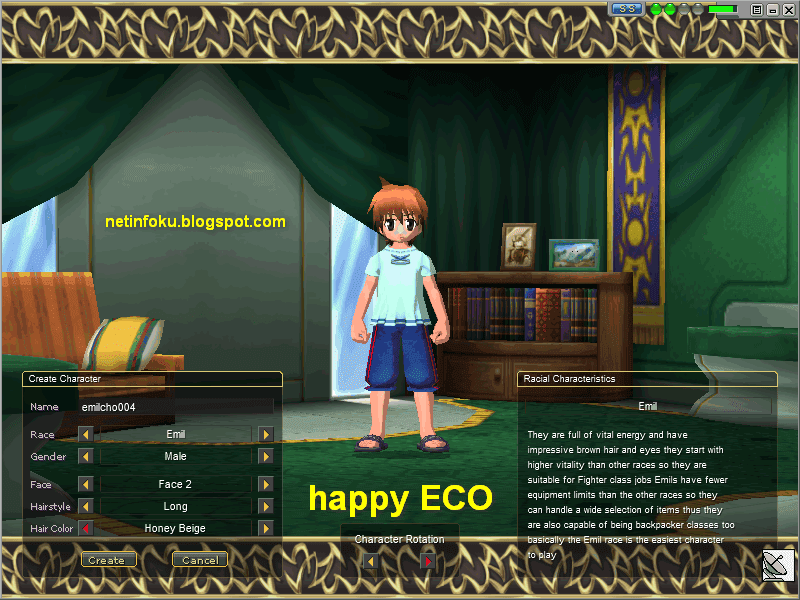
Kali ini saya akan berbagi mengenai caramembuat sebuah server game online . Server game yang akan saya buat kali ini adalah server game ECO yang bisa saya bilang game MMORPG yang paling bagus . Karena server ECO ID sudah tutup,maka saya dan teman saya ingin mencoba membuat sebuah server online sendiri .

Tapi apa daya,dana yang dimiliki terbatas . Akhirnya hanya jadilah server offline saja .
Untuk membuat server offline ini sangatlah mudah . Bahkan orang awam seperti teman saya ini langsung bisa menggunakannya . Untuk membuat server ECO offline ini,silahkan ikuti langkah langkah dibawah ini :
  • Silahkan bikin akun agar anda bisa login ke database anda dengan menjalankan program "accountcreator.exe" .


  • Jika sudah selesai,silahkan jalankan "SagaLogin.exe" dan "SagaMap.exe"

  • Sebelum anda memulai bermain ECO,terlebih dahulu settinglah server untuk loginnya . Tambahkan server baru pada file "server.lst" yang terdapat pada folder "Emil Chronicle Online" . Edit dan tambahkan server seperti ini "sagaeco,127.0.0.001:12000"

  • Simpan dan jalankan ECO anda . Silahkan masukkan ID dan password anda .
  • Selamat bermain ^^ .

Selamat bermain ya para emilian,selamat bersenang senang ^_^ Jika ada yang kurang mengerti bisa kontak langsung saya atau lewat Facebook Administrator blog ini .
Sekian artikel kali ini,semoga bermanfaat dan membantu anda .
Sekian dan terima kasih
Semoga sukses dan berhasil

NB : jangan di exit program SagaLogin.exe dan SagaMap.exe karena ini adalah sebagai server login dan server map untuk ECO offline .

Cara Install AppServ Pada Komputer Anda

Hay sobat blogger !!
Kali ini saya akan berbagi mengenai cara install AppServ pada komputer anda . AppServ adalah salah satu software yang bisa digunakan untuk membuat semua database sebuah website secara online . AppServ terdiri atas 2 software utama yaitu Apache dan MySQL . Karena menyediakan 2 layanan inilah,sehingga saya merekomendasikan anda untuk menggunakan Software ini .
Sesuai dengan judul artikel di atas,saya akan berbagi mengenai cara install AppServ ini . Untuk install software ini,silahkan ikuti langkah langkah dibawah ini :


  • Pertama,siapkan software AppServ ini terlebih dahulu . Bisa anda download dari sini
  • Jalankan software tersebut .
  • Tekan tombol "Next" sampai muncul settingan seperti gambar dibawah ini .


  • Lalu tekan tombol install . Tunggu beberapa saat sampai install selesai .
  • Restart komputer anda .
  • Untuk mengecek apakah berhasil atau tidak adalah dengan cara sebagai berikut
    • buka salah satu browser pada komputer anda,misalnya Google Chrome,Firefox,Opera,Internet Explorer atau yang lainnya .
    • Pada kolom URL,tulislah "localhost" (tanpa tanda petik " )
  • Jika mucul sebuah pesan,maka install berhasil .
Sekian artikel yang singkat ini,semoga membantu anda dalam melakukan instalasi Appserv .
Sekian dan terima kasih .
Semoga berhasil dan sukses


TUTORIAL TUTORIAL Copyright © 2012 Fast Loading -- Powered by Blogger